Tampilkan postingan dengan label tutorial. Tampilkan semua postingan

Cara mengatasi error 404 yang selalu muncul

05.34.00 4 Comments

Error 404 yang selalu muncul terus memang membuat pusing, apalagi jika jumlahnya mencapai ratusan bahkan ribuan. Dijamin pasti akan mempengaruhi rangking blog dipencarian google search engine. Seperti kita ketahui bahwa error 404 itu adalah kode halaman tidak ditemukan. Dan kita bisa mengatasinya dengan cara redirect otomatis url error 404 tersebut ke homepage blog agar tidak terjadi tampilan blank pada blog.

Banyak sekali faktor yang menimbulkan error 404 diantaranya adalah kesalahan pengunjung mengetikan url blog, menghapus postingan yang sudah terindex, pindah platform dengan import blog (misal dari mywapblog ke blogger) dan lain-lain. Memang untuk menghilangkannya butuh waktu yang cukup lama.

Seperti misalnya pada blog lama, kita sering submit url ke situs sosial bookmark. Otomatis jika ada pengunjung situs sosial bookmark tersebut mengklik url blog lama kita maka akan mendapatkan halaman tidak ditemukan.

Yup...cara satu-satunya kita harus menghapus error 404 dahulu diwebmasters baru kemudian me-redirect ke homepage blog. Pegal juga sih kalau harus menghapus banyak url error 404, apalagi cara penghapusannya harus satu persatu. Dibutuhkan ketekunan dan kontrol berkala agar tidak tambah menumpuk.


Cara menghapus error 404 di google webmasters.
Pertama kita masuk dulu ke google.com/webmasters/tools dengan akun google kita. Lalu pilih blog, pada perayapan lihat kesalahan perayapan seperti pada gambar dibawah ini ada kesalahan URL yaitu tidak ditemukan sebanyak 1 url error 404.


Kemudian klik kesalahan perayapan, dan ternyata 1 error 404 itu ada pada bagian "Desktop". Klik error 404 itu dan klik unduh.


Pilih google dokumen sebagai format unduhan lalu klik Oke.


Akan muncul jendela baru dan salin/copy url pada kolom URL.


Lalu kembali lagi kehalaman sebelumnya/search console, pilih google index - hapus URL. Klik Sembunyikan sementara dan paste url yang tadi di salin kemudian klik terus.


Kemudian klik kirim permintaan.


Bila berhasil maka akan ada pemberitahuan bahwa url telah ditambahkan untuk dihapus. Statusnya masih "tertunda" tetapi nanti akan berubah sendiri menjadi "dihapus".


Kembali lagi ke perayapan-kesalahan perayapan, pada "prioritas" dicentang kemudian klik tandai telah diperbaiki.


Sampai pada langkah ini berarti anda telah berhasil menghapus url error 404 pada google webmasters.


Cara redirect error 404 ke homepage blog.
Caranya mudah, Masuk ke blogger dan pilih blog anda. Klik setelan-preferensi penelusuran.


Klik edit pada "pesan khusus halaman tidak ditemukan" dan copy script dibawah ini lalu pastekan pada kotak yang tersedia dan simpan.


Maaf, halaman yang Anda cari tidak ada di blog ini.Anda akan segera diredirect ke halaman utama.<script type = "text/javascript">BSPNF_redirect = setTimeout(function() {location.pathname= "/"},5000);</script>


Sampai pada langkah ini anda telah berhasil me-redirect error 404 pada homepage blog setelah sebelumnya telah menghapus error 404 yang selalu muncul di google webmasters. Happy blogging sob...

Cara menghilangkan gambar tang dan obeng di blogspot

19.44.00 Add Comment

Artikel ini mengenai cara menghilangkan gambar tang dan obeng di blogspot. Bermula pada waktu pertama kali membuat blog di blogspot, saya agak sedikit bertanya-tanya ketika melihat beberapa gambar atau ikon pada blog saya dengan tampilan versi mobile. Karena di tampilan versi mobile terlihat gambar atau ikon obeng dan tang. Tetapi gambar tersebut tidak tampak ketika menggunakan tampilan desktop. Apakah ada cara menghilangkan/menghapus tanda obeng dan tang diblog saya?


Fungsinya apa, saya juga tidak tahu. Tetapi sedikit mengganggu pemandangan juga karena gambar itu ada sekitar 5 buah. Singkat kata akhirnya saya pun tahu kalau gambar obeng dan tang itu adalah ikon quick edit yang berfungsi untuk mengedit widget tanpa harus masuk kehalaman blogger terlebih dulu yang hanya berguna bagi sipemilik blog.

icon quick edit ini hanya tampak oleh pengunjung blog bila sipemilik blog sedang online. Tetapi menurut saya gambar tang dan obeng ini tidak diperlukan oleh pengunjung, jadi buat apa ditampilkan. Lagipula saya sebagai pemilik blog pun tidak memerlukannya. Masuk lewat halaman blogger juga sama mudahnya kok.

Cara menghilangkan gambar tang dan obeng ini cukup mudah. Kita masuk dulu ke halaman blogger lalu pilih blognya. Setelah itu klik tata letak.


Lihat body, dan pada blog post klik edit.


Akan muncul tampilan baru dan cari "tunjukan pengeditan cepat", pastikan untuk tidak dicentang. Jangan lupa untuk simpan setelan sesudahnya.


Sampai disini saya coba membuka blog dengan tampilan mobile dan hasilnya gambar tang dan obeng masih tetap ada. Wah..harus cari cara lain nih dan ketemu juga caranya yaitu jalan satu-satunya langsung menghapus gambar pada template.

Masuk lagi ke akun blogger, pilih blog, klik template dan klik edit html.
Kita cari kode seperti dibawah ini :

<b:include
name='quickedit'/>

Agar lebih mudah gunakan CONTROL+F. Lalu hapus kode tersebut yang jumlahnya lebih dari satu. Ada sekitar 3-5 jumlahnya kalo ngga salah (maaf agak lupa). Ya pokoknya hapus saja semua.

Setelah itu simpan setelan templatenya. Dan coba buka blog lagi dengan tampilan mobile. Bila ikon tang dan obeng masih ada, coba refresh browser anda atau bersihkan cookie browser dan coba buka blog anda lagi. Hasilnya gambar tang dan obeng sudah menghilang. Cara yang mudah bukan..

Cara membuat link dikomentar blogspot

02.53.00 6 Comments

Ada juga dari beberapa blogger yang masih kurang paham tentang cara berkomentar di blogspot. Maksud dari berkomentar disini adalah berkomentar sambil menyisipkan link aktif. Awalnya saya juga belum tahu cara membuat link dikomentar blogspot. Daripada bingung menempatkan link pada saat komentar, ya sudah saya masukan saja link saya dengan menuliskannya pada isi komentar. Tetapi cara seperti itu kurang baik dan terlihat seperti memaksakan sekali bukan? Yang saya mau adalah bagaimana memasukan link blog saya agar nama pada komentar bisa diklik dan langsung mengarah pada blog saya, kurang lebih maksudnya seperti itu.

Untuk bisa berkomentar sambil menyisipkan link di blog blogspot itu juga tergantung dari pemilik blognya. Apabila dia menyeting komentar yang terbuka bagi blog lain maka kita bisa menyisipkan url blog kita misalnya mywapblog yang nantinya nama kita sebagai komentator bisa diklik dan langsung menuju blog kita yang ada dimywapblog atau blog kita yang lainnya sesuai yang kita mau.

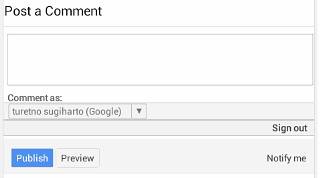
Ini memang cara dasar berkomentar paling mudah yang hampir semua blogger sudah mengetahuinya. Caranya adalah klik dahulu "post a comment" yang tampilannya seperti dibawah ini.


Lalu pada "comment as" ada opsi pilihan.


Pilihlah "name/url" dan akan terbuka tampilan baru.


isi kolom nama dan url blog anda lalu klik continue. Maka nantinya pada comment as akan terisi nama dan url blog anda.


Kemudian tulis komentar anda lalu klik preview untuk melihat tampilan yang akan dipublish atau bisa juga langsung klik publish untuk memposting komentar. Dan lihat hasilnya, nama anda bisa diklik dan akan langsung menuju blog anda dimywapblog atau blog anda yang lainnya. Seperti itulah cara membuat link dikomentar blogspot dan semoga bermanfaat.


Cara pindah blog dari mywapblog ke blogspot

11.20.00 10 Comments


Setelah mencari tutorial cara pindah blog dari mywapblog ke blogspot akhirnya blog saya yang ada di mywapblog berhasil dipindahkan ke blogspot walaupun ada beberapa kendala yang di hadapi. Sebab sampai saat ini memang tidak ada postingan tutorial cara pindah mywapblog ke blogspot, dan kali ini saya akan berbagi cara nya berdasarkan pengalaman pribadi. Dengan cara ini saya bisa memindahkan seluruh postingan berikut tanggal dan komentar yang ada. Jadi ketika berhasil di pindahkan maka blog yang baru di blogspot tampilannya akan terlihat seperti blog yang lama dengan tanggal dan komentar yang sama ketika di mywapblog.

Langkah-langkah nya sebagai berikut:
1. Membuat blog di blogspot
  Buatlah terlebih dahulu blog di blogspot yang akan di jadikan blog baru.

2. Convert file mywapblog
Convert file mywapblog ke file ber ekstensi XML, Karena file mywapblog masih ber ekstensi XHTML. Untuk cara convert nya saya menggunakan tool dari seotodidak.com. Tool ini untuk convert mywapblog ke wordpress, tapi kita manfaatkan hasil convertnya saja yang ber file XML untuk bisa proses ke blogspot. Caranya cukup mudah, anda tinggal masuk dulu ke tool dibawah ini.


Kemudian anda masukkan alamat url blog anda di kotak url kemudian isi captcha dan klik "convert & download xml". Maka hasilnya sudah berbentuk file xml seperti gambar dibawah ini.


Kemudian download file tersebut dan simpan di perangkat anda.

3. import blog
Masuk ke blogger dan pilih blog baru anda yang ada di blogger. Kemudian klik setelan > lainnya. Seperti gambar di bawah ini.


Lalu klik import blog.


Akan muncul jendela baru seperti gambar di bawah ini.


Pilih file, cari file yang sudah anda download tadi yang berformat xml. Dan jangan di centang mengenai "publikasikan semua post dan laman yang telah diimport secara otomatis", agar kita bisa meninjau dan mengedit postingan yang telah diimport sebelum dipublikasikan/diposting. Setelah itu verifikasi captcha dan klik import blog.

Bila berhasil dengan cara pindah blog dengan import blog ini maka semua postingan di mywapblog berikut tanggal dan komentar akan tersimpan di draft blog anda. Kemudian anda tinggal meninjau kembali post pada draft, baru kemudian di publikasikan. Tetapi disarankan jangan sekaligus semua postingan di publikasikan, beri jeda waktu misalnya perhari 10 post sampai semua post selesai dipublikasikan agar tidak disangka spam oleh google.

Demikianlah postingan pertama saya di blog saya yang baru di blogspot mengenai cara pindah blog dari mywapblog ke blogspot dan semoga saja bisa bermanfaat.

Update 09nov'16 : Mohon maaf ternyata link tool nya sudah tidak bisa digunakan lagi. Trims.
Cara parkir domain niagahoster di mywapblog

Cara parkir domain niagahoster di mywapblog

09.42.00 14 Comments


Belum lama ini saya mencoba parkir domain xyz dari niagahoster di mywapblog. Domain xyz ini saya dapatkan secara gratis dari niagahoster 21 desember kemarin karena saya lihat ada promo gratis domain xyz yang berlaku selama 1 tahun dari situs hosting niagahoster tersebut, untuk tahun ke 2 perpanjangan domain xyz itu kita dikenakan tarif Rp 140rb, harga yang standart menurut saya untuk sebuah domain TLD (top level domain).

Kenapa saya menggunakan domain xyz untuk blog saya, bukan dot com atau domain TLD lainnya? Saya mempunyai beberapa alasan menggunakannya yaitu :

1. Domain xyz adalah domain TLD yang sejajar dengan .com, .net, .org, .biz dan lain-lain bahkan diprediksi akan menjadi domain favorit melebihi .com.
2. Domain xyz digunakan oleh perusahaan induk dari google yaitu alphabet dengan url abc.xyz. Jadi google adalah sebuah anak perusahaan dan menurut saya domain xyz ini sangat bersahabat dengan mesin pencari google.
3. Dapat digunakan oleh siapa saja atau berbagai pihak, atau bisa di katakan multi user. Tidak seperti domain yang lain yang mengkhususkan penggunanya.
4. Masih banyak kesempatan memilih nama domain sesuai keinginan tanpa takut telah digunakan orang lain.
5. Gratis. Niagahoster memberikan domain xyz ini secara gratis selama 1 tahun. Jadi bila anda berkeinginan mendapatkan domain xyz ini silahkan berkunjung ke niagahoster.co.id barangkali masih ada promo gratisnya.

Seperti yang kita ketahui bahwa menggunakan domain TLD pada blog akan membantu mempercepat naiknya google pagerank blog dan juga nilai alexa rank nya tetapi juga harus didukung faktor lain seperti kualitas artikel dan lain-lain karena domain ini hanya bersifat membantu. Subdomain sebenarnya juga bisa seperti itu tetapi sangat butuh perjuangan bagi blog yang menggunakan subdomain untuk bisa mendapatkan ranking yang baik di google dan alexa.

Singkat cerita, setelah saya mendapatkan domain xyz itu kemudian saya coba parkir domain / custom domain di mywapblog. Awalnya saya agak kesulitan karena beberapa kali gagal parkir padahal saya merasa setingan sudah saya lakukan dengan benar di niagahoster. Mungkin eror atau bagaimana namanya juga pertama kali mencoba tetapi akhirnya sukses juga setelah ada pemberitahuan dari mywapblog.com bahwa "domain berhasil dipasang". Dan kali ini saya akan share cara nya. inilah seting / pengaturan domain yang saya lakukan di niagahoster :

1. Pengaturan name server
Klik name server pada pengaturan domain lalu rubah atau isi name server seperti dibawah ini.

name server 1 :     ns1.mywapblog.com
name server 2 :     ns2.mywapblog.com
name server 3 :     (biarkan kosong)
name server 4 :     (biarkan kosong)

2. Pengaturan DNS Management
Pada DNS Management ini anda buat 2 record type yaitu :
1. C name
2. A record

Langkah pertama, Klik DNS Management pada pengaturan domain lalu klik "Add New Record" maka akan muncul form isian. Isi sesuai petunjuk lalu klik "save changes".

Setelah disave lalu anda Klik lagi "Add New Record" untuk record type A, lalu klik "save canges".

Proses seting domain di niagahoster sudah selesai, dan sekarang anda menuju ke mywapblog.com-parkir domain. Masukan domain baru anda di kotak parkir domain dengan menggunakan awalan www. Klik "simpan", bila berhasil akan ada pemberitahuan bahwa "Domain berhasil dipasang" dan anda harus menunggu 24 s/d 48 jam untuk dapat mengakses domain baru anda.

Demikianlah cara parkir domain niagahoster di mywapblog yang pernah saya lakukan untuk blog ini yang sekarang telah menggunakan domain xyz.